
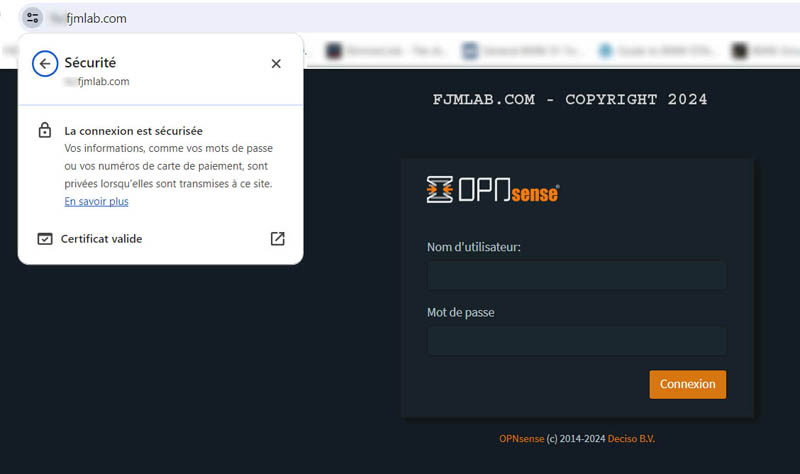
>> Encore un petit effort, c’est presque terminé. Il ne reste plus qu’à activer le Greffon (Plugin).
Allez sur Service > Client ACME > Paramètres et cocher la case « Activer le Greffon ».
Je vous suggère aussu de cliquer sur « Tester la confirmation ».
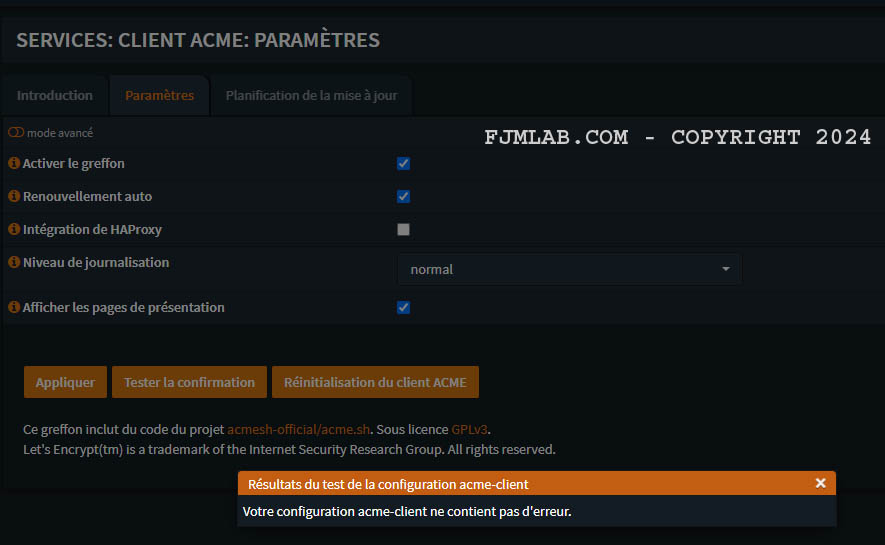
>> Puis sur l’onglet Planification ajouter avec le Petit « + », la commande de renouvellement du certificat.
Vous pouvez tout laisser par défaut. Sélectionnez juste la commande « Renew ACME Certificates » et ajouter éventuellement votre description :
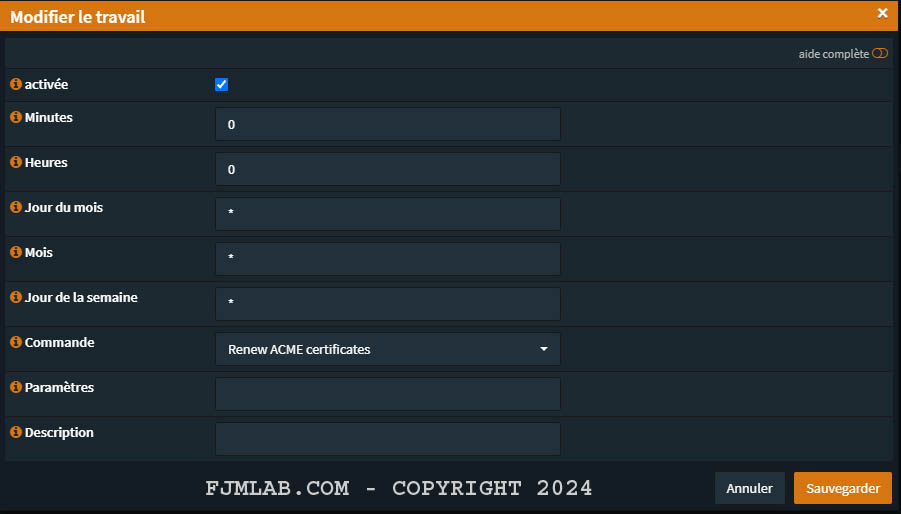
>> Vous devriez retrouver le certificats valide dans Système > Gestion des Certificats > Certificats :
>> Pour terminer, allez sur Système > Paramètres > Administration
Et sélectionner le Certificat SSL que vous avez Créer vous devriez avoir :
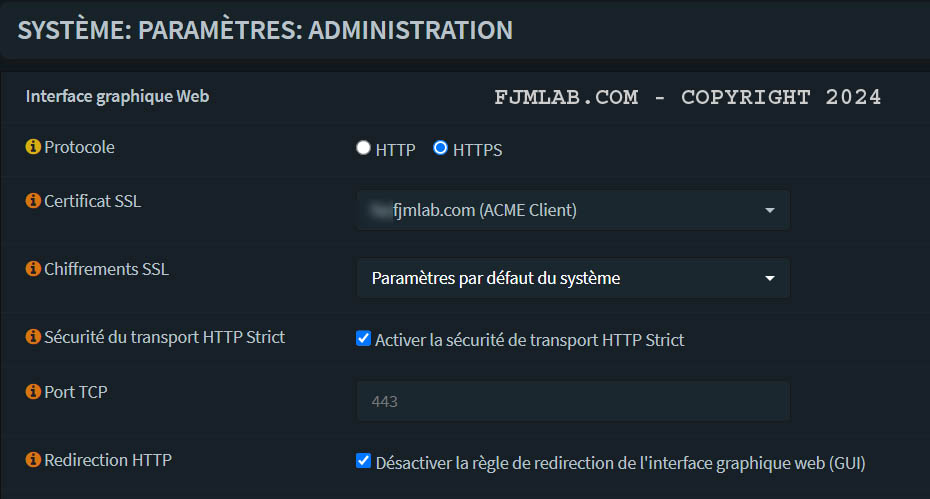
Je vous conseille aussi pour des questions évidente de sécurité d’activer le protocole HTTPS (port 443) et d’activé la Sécurité HTTP strict qui empêche l’accès à l’interface d’administration en HTTP sur le port 80.
>> EN OPTION : Si votre routeur n’est pas en DMZ et qu’il est dans votre LAN avec par exemple avec un IP en RFC 1918 comme par exemple 192.168.0.50. Vous allez devoir rajouter à l’ancienne le redirection DNS dans le fichier hosts qui se trouve dans C:\Windows\System32\drivers\etc.

Je vous donne ici juste un exemple : à vous d’ajouter au fichier hosts votre IP et le nom FQDN que vous avez définis pour votre routeur OPNsense.
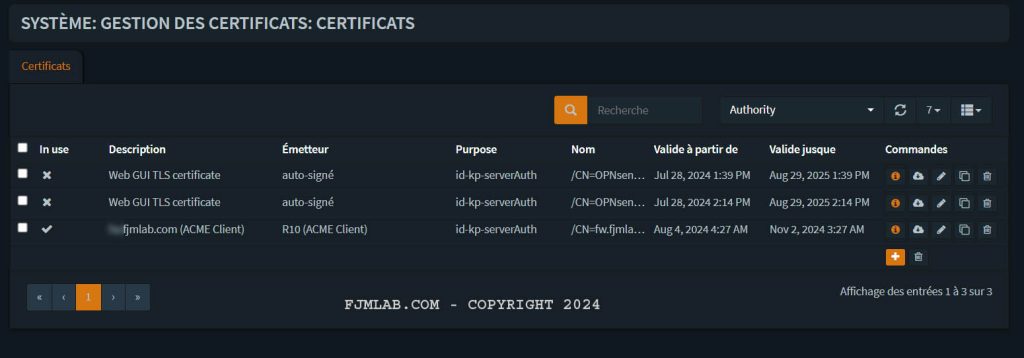
>> Pour Contrôle, déconnecter vous et rafraichissez votre page internet. Vous devriez avoir :

Voila !